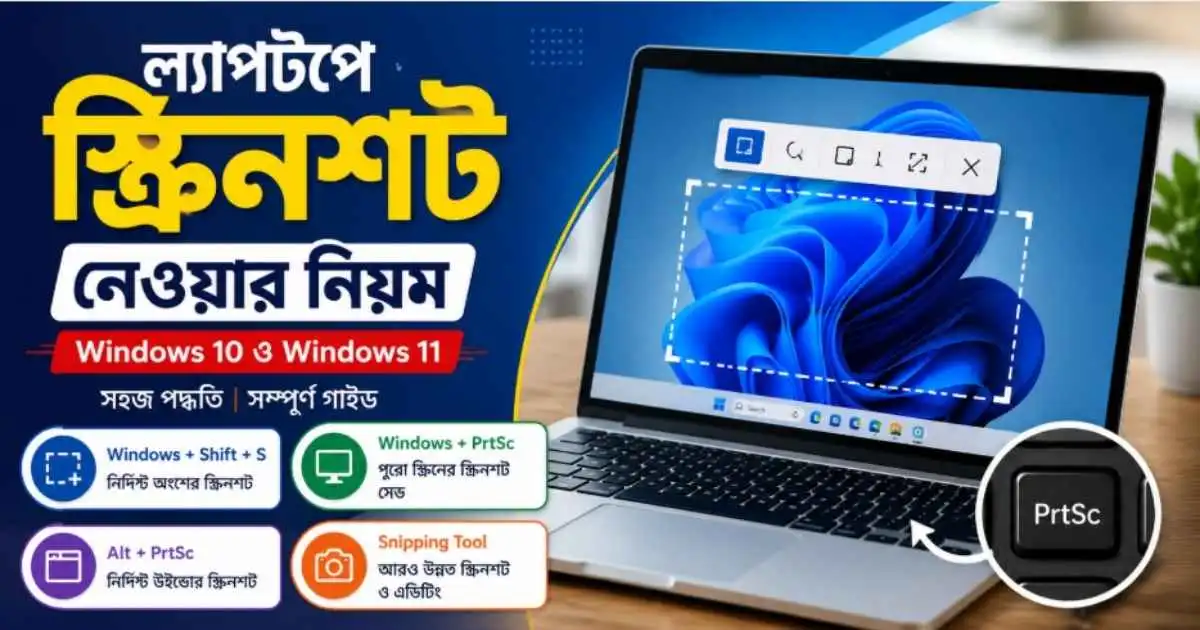
বর্তমান সময়ে বিভিন্ন প্রয়োজনে ল্যাপটপ সহ কম্পিউটারে স্ক্রিনশট নেওয়ার প্রয়োজন পড়ে। বিশেষ করে অফিসের কাজ, অনলাইন ক্লাস, গুরুত্বপূর্ণ তথ্য সংরক্ষণ, সফটওয়্যারের সমস্যা দেখানো বা সামাজিক যোগাযোগমাধ্যমে তথ্য শেয়ার করার জন্য প্রায়ই স্ক্রিনশটের প্রয়োজন হয়।
কিন্তু অনেকেই জানেন না, ল্যাপটপে স্ক্রিনশট নেওয়ার সবচেয়ে সহজ এবং দ্রুত উপায় কী।
আর এজন্যই আর্টিকেলে আমরা Windows 10 ও Windows 11 ল্যাপটপে স্ক্রিনশট নেওয়ার নিয়ম, শর্টকাট কী, স্ক্রিনশট কোথায় সংরক্ষিত হয়, সাধারণ সমস্যার সমাধান এবং কিছু গুরুত্বপূর্ণ টিপস নিয়ে বিস্তারিত আলোচনা করব।
স্ক্রিনশট কী?
স্ক্রিনশট হলো আপনার ল্যাপটপের স্ক্রিনে যে দৃশ্যটি দেখা যাচ্ছে, সেটির একটি স্থির ছবি। এটি PNG, JPG বা অন্যান্য ইমেজ ফরম্যাটে সংরক্ষণ করা যায়।
অবশ্যই পড়ুনঃ
- ভিটমেট অ্যাপস ডাউনলোড
- ইউটিউব থেকে ভিডিও ডাউনলোড করার অ্যাপস
- আমি এখন কোথায় আছি? এক ক্লিকেই নিজের বর্তমান লোকেশন জানুন
স্ক্রিনশট এর সাহায্যে আপনি ল্যাপটপের যেকোনো ফাংশনের ছবি সংরক্ষণ করতে পারবেন। অর্থাৎ ল্যাপটপের স্কিনের প্রদর্শিত ছবি সংরক্ষণ করা যাবে। স্ক্রিনশট ব্যবহার করে আপনি বিভিন্ন ধরনের সুবিধা নিতে পারবেন।
- গুরুত্বপূর্ণ তথ্য সংরক্ষণ করতে পারবেন।
- অনলাইন লেনদেনের রসিদ সংরক্ষণ করতে পারবেন।
- সফটওয়্যারের সমস্যা অন্যকে দেখাতে পারবেন।
- টিউটোরিয়াল বা ব্লগের জন্য ছবি তৈরি করতে পারবেন।
- অনলাইন ক্লাসের গুরুত্বপূর্ণ অংশ সংরক্ষণ করতে পারবেন।
উপরোক্ত সুবিধা গুলো ছাড়াও আরো অনেক ধরনের সুবিধা রয়েছে, যা আপনি স্ক্রিনশট ফিচার ব্যবহার করে উপভোগ করতে পারবেন।
ল্যাপটপে স্ক্রিনশট নেওয়ার নিয়ম রয়েছে, যেগুলো এখন আমরা বিস্তারিত জানাবো। অনেকেই নতুন ল্যাপটপ নিয়ে থাকেন,
তারা হয়তো ল্যাপটপে প্রয়োজন মুহূর্তে স্ক্রিনশট নিতে পারেন না। তারা অবশ্যই সঠিকভাবে স্ক্রিনশট নেওয়ার পদ্ধতি গুলো শিখে নিবেন।
ল্যাপটপে স্ক্রিনশট নেওয়ার নিয়ম
Windows অপারেটিং সিস্টেমে স্ক্রিনশট নেওয়ার একাধিক উপায় রয়েছে। আপনার প্রয়োজন অনুযায়ী যেকোনো একটি ব্যবহার করতে পারেন।
তবে আপনি চাইলে থার্ড পার্টি সফটওয়্যার ব্যবহার করেও স্ক্রিনশট নিতে পারেন। আমি নিজেই মূলত থার্ড পার্টি সফটওয়্যার ব্যবহার করে স্ক্রিনশট নিয়ে থাকি, কারণ থার্ড পার্টি সফটওয়্যার এ অনেক ধরনের সুযোগ সুবিধা পাওয়া যায়।
এছাড়াও সরাসরি ল্যাপটপের কিবোর্ডের কিছু ফাংশন ব্যবহার করেই স্ক্রিনশট নিতে পারবেন। চলুন এবার ল্যাপটপে স্ক্রিনশট নেওয়ার উপায় গুলো জেনে আসি।
১. Print Screen (PrtSc) বাটন ব্যবহার করুন
এটি সবচেয়ে পুরোনো এবং সহজ পদ্ধতি। এই পদ্ধতিতে আপনি ল্যাপটপের কিবোর্ডের কয়েকটি বাটন ব্যবহার করে সরাসরি স্ক্রিনশট নিতে পারবেন। স্ক্রিনশট নেওয়ার জন্য নিম্নের পদ্ধতি অনুসরণ করুন।
- যে স্ক্রিনের ছবি নিতে চান সেটি খুলুন।
- ল্যাপটপের কীবোর্ড থেকে PrtSc বা Print Screen বাটন চাপুন।
- এরপর Paint, Microsoft Word বা অন্য কোনো ইমেজ সফটওয়্যার খুলুন।
- এবার Ctrl + V চাপুন।
- এখন File → Save As নির্বাচন করে ছবিটি সংরক্ষণ করুন।
এভাবে কিবোর্ডের বাটন গুলো ব্যবহার করে সরাসরি পুরো স্কিনের স্ক্রিনশট নেওয়া যায়।
২.Windows + Print Screen দিয়ে সরাসরি স্ক্রিনশট সংরক্ষণ
আপনি যদি স্ক্রিনশট নেওয়ার সঙ্গে সঙ্গে সেটি অটোমেটিক সংরক্ষণ করতে চান, তাহলে এই পদ্ধতি সবচেয়ে ভালো।
মূলত এই পদ্ধতিতে স্ক্রিনশট নিলে অটোমেটিক স্ক্রিনশট এর ইমেজটি সেভ হয়ে যাবে। আপনাকে আর ম্যানুয়ালি লোকেশন সিলেক্ট করে ইমেজ সেভ করতে হবে না।
এজন্য অনেকেই এই পদ্ধতিতে স্ক্রিনশট নেওয়ার চেষ্টা করে থাকে। খুব সহজেই আপনি এই পদ্ধতিতে স্ক্রিনশট নিয়ে সংরক্ষণ করতে পারেন।
- প্রথমেই কি-বোর্ড থেকে Windows Key + PrtSc বাটন একসাথে চাপুন।
- এখন স্ক্রিন একবার হালকা অন্ধকার বা ফ্ল্যাশ করবে।
- এবার স্ক্রিনশট অটোমেটিক্যালি সংরক্ষণ হয়ে যাবে।
এখন অনেকেই প্রশ্ন করেন এই স্ক্রিনশটের ইমেজটি কোথায় সেভ হবে। মূলত স্ক্রিনশট নিলে সেই ছবিটি Pictures → Screenshots ফোল্ডারে সেভ হবে।
আর এই পদ্ধতিতে Paint সফটওয়্যার ব্যবহার করার প্রয়োজন হয় না। যার ফলে কম সময়ে স্ক্রিনশট নিয়ে তা ব্যবহার করা যায়।
৩.শুধুমাত্র একটি উইন্ডোর স্ক্রিনশট নেওয়ার নিয়ম
অনেক সময় পুরো স্ক্রিন নয়, শুধু একটি নির্দিষ্ট সফটওয়্যার বা ব্রাউজারের উইন্ডোর ছবি প্রয়োজন হয়। সেক্ষেত্রে এই পদ্ধতিতে স্ক্রিনশট নিতে পারেন।
ল্যাপটপের কিবোর্ডের কিছু শর্টকাট রয়েছে, যা ব্যবহার করে স্কিনের কিছু অংশ সরাসরি স্ক্রিনশট নেওয়া যায়। নিম্নে ধাপগুলো বা শর্টকাট গুলো বলা হলোঃ
- যে উইন্ডোর ছবি নিতে চান সেটি চালু বা ওপেন করুন।
- এবার Alt + PrtSc চাপুন।
- এরপর Paint খুলে Ctrl + V চাপুন।
- ছবিটি Save করুন।
৪.Windows + Shift + S দিয়ে স্ক্রিনশট নেওয়ার নিয়ম
যদি আপনি সহজ পদ্ধতিতে ল্যাপটপে স্ক্রিনশট নিতে চান, তাহলে এই শর্টকাটটি ব্যবহার করতে পারেন। ল্যাপটপে স্ক্রিনশট নেওয়ার নিয়ম গুলোর মধ্যে এই শটকাটি আমার কাছে সেরা মনে হয়েছে।
কারণ এই শর্টকাট ব্যবহার করে যে কোন মডেলের ল্যাপটপে স্ক্রিনশট নিতে পারবেন। আপনার ল্যাপটপের ব্যান্ড আলাদা হলেও এই শর্টকাট ব্যবহার করে স্ক্রিনশট নেওয়া যাবে।
এই শর্টকাট key ব্যবহার করে নির্দিষ্ট অংশ বা পুরো স্কিনের স্ক্রিনশট সংরক্ষণ করতে পারবেন। পাশাপাশি কিবোর্ডের এই শর্টকাট বাটন ব্যবহার করে Windows 10 এবং Windows 11 অপারেটিং সিস্টেমে স্ক্রিনশট নিতে পারবেন। নিম্নে পদ্ধতি বলা হলোঃ
Windows + Shift + S
এই শর্টকাট চাপার পর স্ক্রিনের উপরে একটি ছোট টুলবার দেখা যাবে।এখান থেকে আপনি চার ধরনের স্ক্রিনশট নিতে পারবেন।
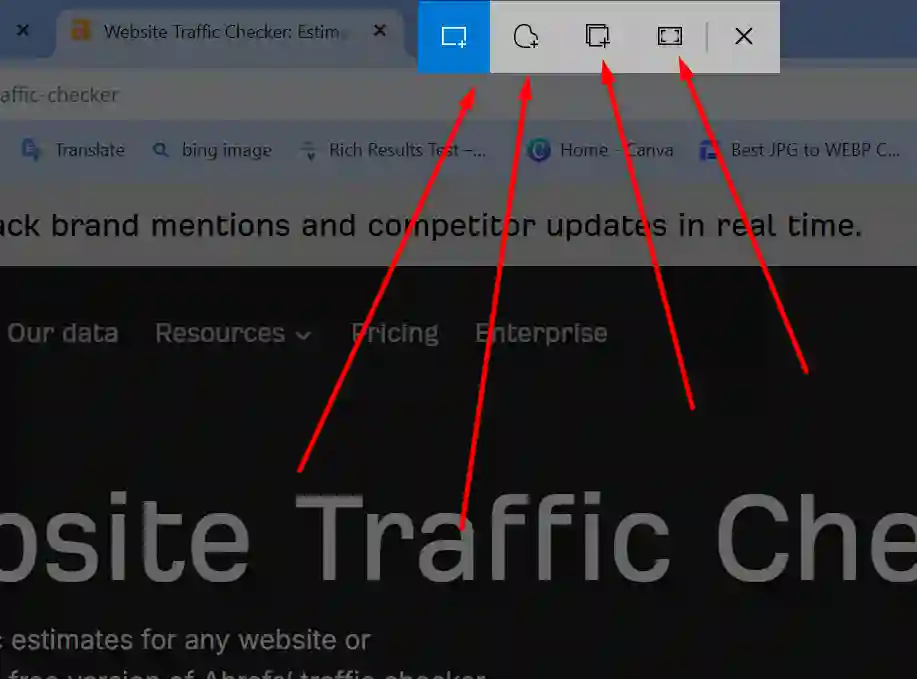
১. Rectangular Snip
স্কিনের নির্দিষ্ট অংশে আয়তকার স্ক্রিনশট নিতে পারবেন। মূলত আয়তাকার স্ক্রিনশট ইমেজটি নেওয়া যাবে।
২.Freeform Snip
এখানে এই টুল বার ব্যবহার করে ইচ্ছামতো আকৃতি এঁকে স্ক্রিনশট নেওয়া যাবে।
৩.Window Snip
এই টুল ব্যবহার করে শুধু একটি নির্দিষ্ট উইন্ডোর ছবি নেওয়া যাবে। মূলত পুরো স্ক্রিনের নির্দিষ্ট উইন্ডোর স্ক্রিনশট এই টুল বার ব্যবহার করে নিতে পারবেন।
৪. Fullscreen Snip
আর এখানে এই টুলবার ইউজ করে পুরো স্ক্রিনের ছবি নেওয়া যাবে।
আশা করছি বুঝতে পারছেন এই শর্টকাট বাটন ব্যবহার করে উইন্ডোজ এ চার ধরনের স্ক্রিনশট সংরক্ষণ করা যায়। শর্টকাট বাটন চাপলেই উপরের দিকে এই টুলবারগুলো পেয়ে যাবেন।
৫. Snipping Tool ব্যবহার করে স্ক্রিনশট নেওয়ার নিয়ম
প্রতিটি ল্যাপটপেই উইন্ডোজ অপারেটিং সিস্টেমে বিল্ট-ইন Snipping Tool থাকে। যা ব্যবহার করে স্ক্রিনশট নেওয়া যায়।
এই টুল বা সফটওয়্যারটি ব্যবহার করার জন্য কিছু ধাপ অনুসরণ করতে হবে। নিম্নে ধাপে ধাপে স্ক্রিনশট নেওয়ার নিয়ম জানানো হলোঃ
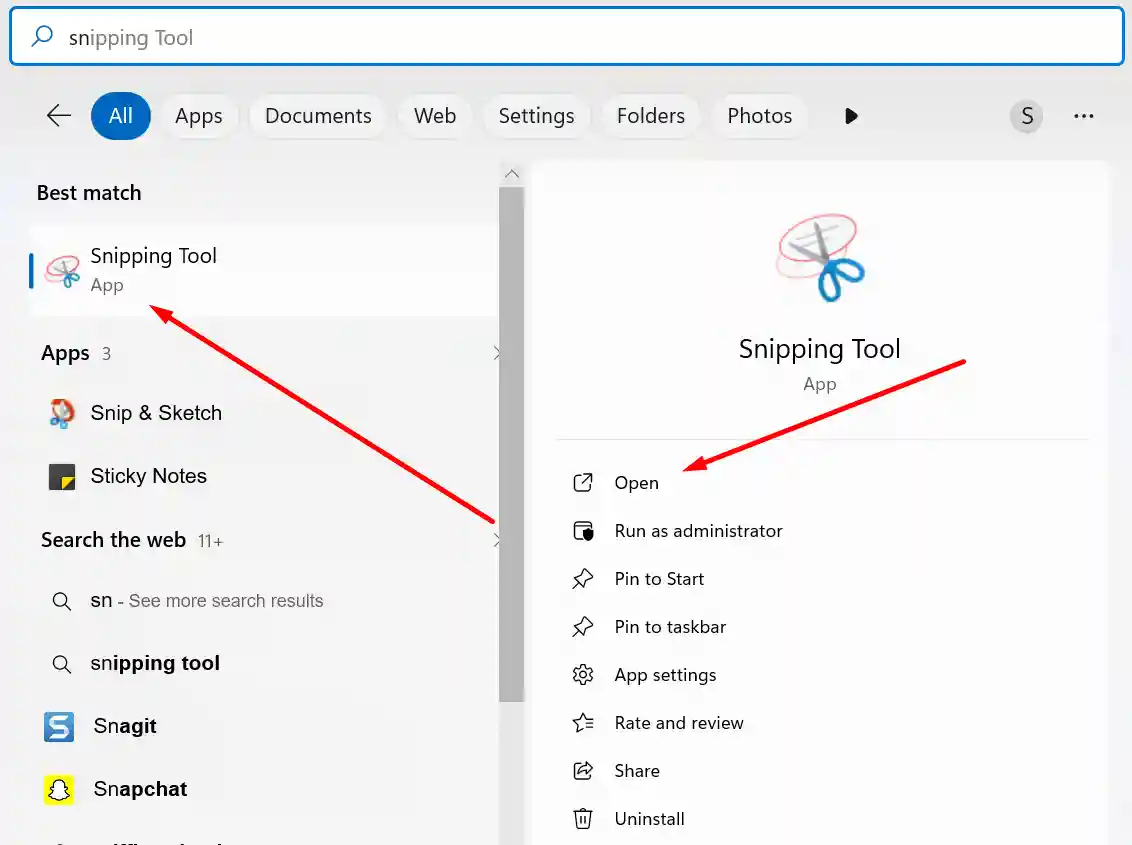
- Start Menu খুলুন। উইন্ডোজ ১১ তে সার্চ বাটনে ক্লিক করুন।
- Snipping Tool লিখে সার্চ করুন।
- এবার সফটওয়্যারটি চালু করুন।
- New বাটনে ক্লিক করুন।
- মাউস দিয়ে প্রয়োজনীয় অংশ নির্বাচন করুন।
- প্রয়োজনে ছবিতে মার্কিং বা লেখা যোগ করুন।
- Save বাটনে ক্লিক করে সংরক্ষণ করুন।
Snipping Tool-এর সুবিধাঃ
- নির্দিষ্ট অংশ কেটে নেওয়া যায়।
- সঙ্গে সঙ্গে এডিট করা যায়।
- PNG, JPG ও GIF ফরম্যাটে সংরক্ষণ করা যায়।
- টাইমার ব্যবহার করে দেরিতে স্ক্রিনশট নেওয়া যায়।
Windows 11-এ স্ক্রিনশট নেওয়ার নিয়ম
Windows 11-এ স্ক্রিনশট নেওয়ার প্রায় সব পদ্ধতিই Windows 10-এর মতো।তবে Windows 11-এর Snipping Tool-এ অতিরিক্ত কিছু সুবিধা রয়েছে। যেমনঃ
- Screen Recording সিস্টেম রয়েছে
- Delay Capture ফিচার আছে
- দ্রুত এডিটিং করা যাই
- Clipboard History সাপোর্ট করে
HP, Dell, Lenovo, Asus এবং Acer ল্যাপটপে স্ক্রিনশট নেওয়ার নিয়ম
বেশিরভাগ ব্র্যান্ডের ল্যাপটপে একই শর্টকাট কাজ করে। যদি আপনার ল্যাপটপে শটকাট বাটন ব্যবহার করে স্ক্রিনশট না নেওয়া যায়, সে ক্ষেত্রে আপনারা থার্ড পার্টি সফটওয়্যার ব্যবহার করবেন।
তবে আমার জানামতে Snipping Tool ব্যবহার করে সব ব্যান্ডের ল্যাপটপেই স্ক্রিনশট নেওয়া যায়। তবে কিছু শর্টকাট বাটন প্রায় সকল ল্যাপটপে কাজ করে। যেমনঃ
- PrtSc
- Windows + PrtSc
- Alt + PrtSc
- Windows + Shift + S
বিশেষ করে Windows + Shift + S এই শর্টকাট সকল ল্যাপটপে স্ক্রিনশট নেওয়ার ক্ষেত্রে কাজ করে। তবুও যদি আপনার উপরোক্ত শটকাট বাটনগুলো ব্যবহার করে স্ক্রিনশট না নেওয়া যায়,
সে ক্ষেত্রে থার্ড পার্টি লাইট শট সফটওয়্যারটি ব্যবহার করতে পারেন। এখানে অনেক ধরনের কাস্টমাইজেশন ফিচার রয়েছে,
যার কারণে আমি নিজেই এই সফটওয়্যার ব্যবহার করে থাকি। এই lightshot সফটওয়্যার ফ্রিতে ব্যবহার করা যায় এবং স্ক্রিনশট নিতে পারবেন।
স্ক্রিনশট এডিট করার সহজ উপায়
স্ক্রিনশট নেওয়ার পরে নিচের সফটওয়্যারগুলো ব্যবহার করে সহজেই সম্পাদনা করতে পারবেন।
- Paint
- Paint 3D
- Microsoft Photos
- Snipping Tool
এগুলোর মাধ্যমে আপনি
- Crop করতে পারবেন।
- লেখা যোগ করতে পারবেন।
- Arrow ব্যবহার করতে পারবেন।
- Highlight করতে পারবেন।
- Blur করতে পারবেন (অন্যান্য সফটওয়্যার ব্যবহার করে)।
উপসংহার
ল্যাপটপে স্ক্রিনশট নেওয়া খুবই সহজ একটি কাজ। আপনি যদি দ্রুত পুরো স্ক্রিনের ছবি সংরক্ষণ করতে চান, তাহলে Windows + PrtSc ব্যবহার করুন।
নির্দিষ্ট অংশের স্ক্রিনশট নেওয়ার জন্য Windows + Shift + S সবচেয়ে কার্যকর। আর যদি স্ক্রিনশট নেওয়ার পর সঙ্গে সঙ্গে এডিট করতে চান, তাহলে Snipping Tool ব্যবহার করাই সবচেয়ে ভালো।
আপনি Windows 10, Windows 11 কিংবা HP, Dell, Asus, Lenovo, Acer যে ব্র্যান্ডের ল্যাপটপই ব্যবহার করুন না কেন, এই গাইড অনুসরণ করলে সহজেই স্ক্রিনশট নিতে পারবেন।

আমি নোমান, একজন অনলাইন ইনকাম এক্সপার্ট ও কনটেন্ট ক্রিয়েটর। ২০২১ সাল থেকে অনলাইন আয়ের বিভিন্ন মাধ্যম নিয়ে গবেষণা করছি এবং সেই অভিজ্ঞতার আলোকে এই ওয়েবসাইটে নিয়মিত তথ্যবহুল অনলাইন ইনকামের বিষয় নিয়ে আর্টিকেল প্রকাশ করি। পাশাপাশি তথ্যবহুল দৈনন্দিন প্রয়োজনীয় আর্টিকেল প্রকাশ করে থাকি